
スマホの充電がピンチのとき、街中ですぐにモバイルバッテリーを借りられる「ChargeSPOT(チャージスポット)」。
コンビニや駅、商業施設など全国いたるところに設置されており、アプリで簡単に探せるのが魅力です。
私は先日、Pontaパスのクーポンを使い、実際にChargeSPOTを初めて利用しました。
「使い方は難しい?」「返却はどうするの?」「料金はいくら?」と不安に思う方でもわかるよう、実体験を交えてまとめています。
この記事では、料金・借り方・返却方法・支払い方法・アプリの使い方まで、初めての方が迷わないように解説します。
ChargeSPOTとは?料金や設置場所の基本を解説
ChargeSPOTの概要
ChargeSPOTは全国のコンビニ、駅、商業施設、飲食店などに設置されているモバイルバッテリーのシェアリングサービスです。
アプリのマップで近くのスポットを検索し、QRコードを読み取るだけで利用できます。
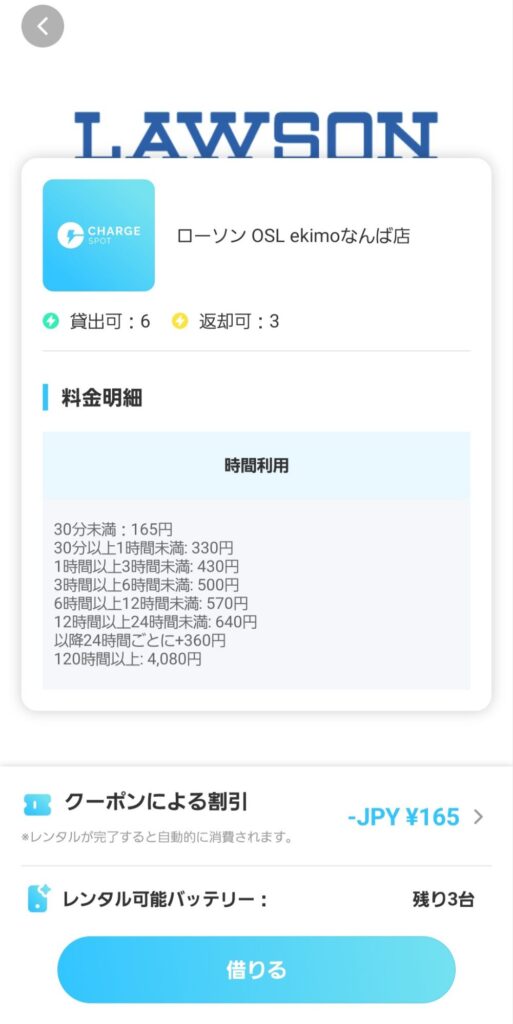
料金(値段はいくら?)
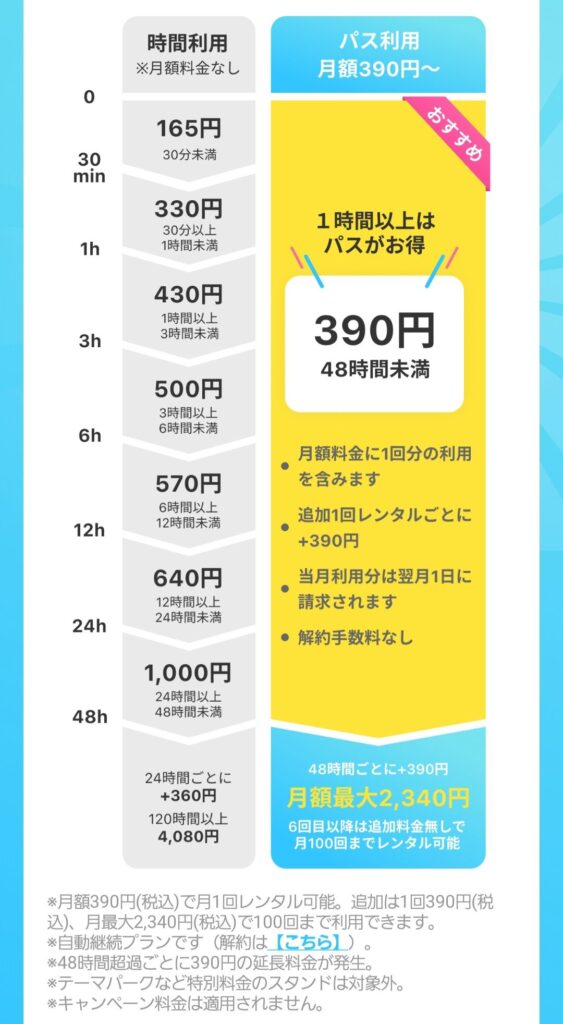
2025年時点の基本的な料金は以下の通りです。
- 最初の30分:165円
- 30分以上1時間未満: 330円
- 1時間以上3時間未満: 430円
- 3時間以上6時間未満: 500円
- 6時間以上12時間未満: 570円
- 12時間以上24時間未満: 640円
- 以降24時間ごとに+360円
また月額パスのプランも用意されています。
料金プランの詳細は以下の画像の通りです。
支払い方法
アプリにログインし、決済方法を登録します。
2025年現在、以下の支払い方法が利用できます。
- クレジットカード
- d払い
- ソフトバンクまとめて支払い
- auかんたん決済
- AEON Pay
- Alipay
- Apple Pay
- PayPay
- メルペイ
- WeChat Pay
- Paidy(後払い)
- 楽天ペイ(100円以上)
私の場合はクレジットカードを登録しましたが、すぐに設定完了しました。
設置場所の探し方|コンビニが便利!マップ検索
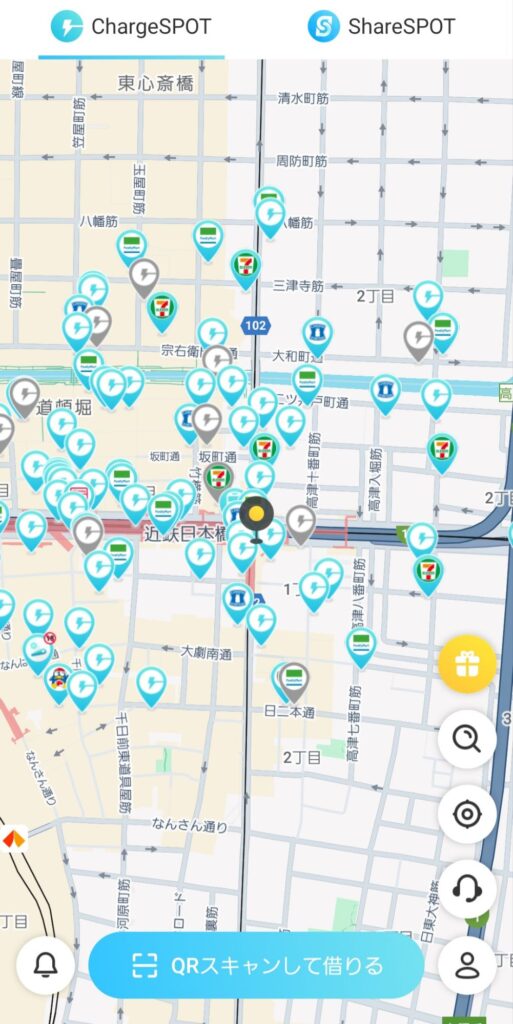
ChargeSPOTアプリを開くと、自動で近くのスポットが表示されます。
特に見つけやすいのは以下の場所です。
- コンビニ
- ドコモショップ
- 駅構内のスタンド
- 商業施設の入口付近
スマホの充電が数%になって焦っている時でも、アプリの地図(マップ)で「現在地から一番近い場所」が一目でわかるため、とても便利でした。
初めての人向け!借り方(やり方)の詳細を解説
ここでは、私が実際に初めて利用した流れをもとに、**借り方(使い方)**を細かく説明します。
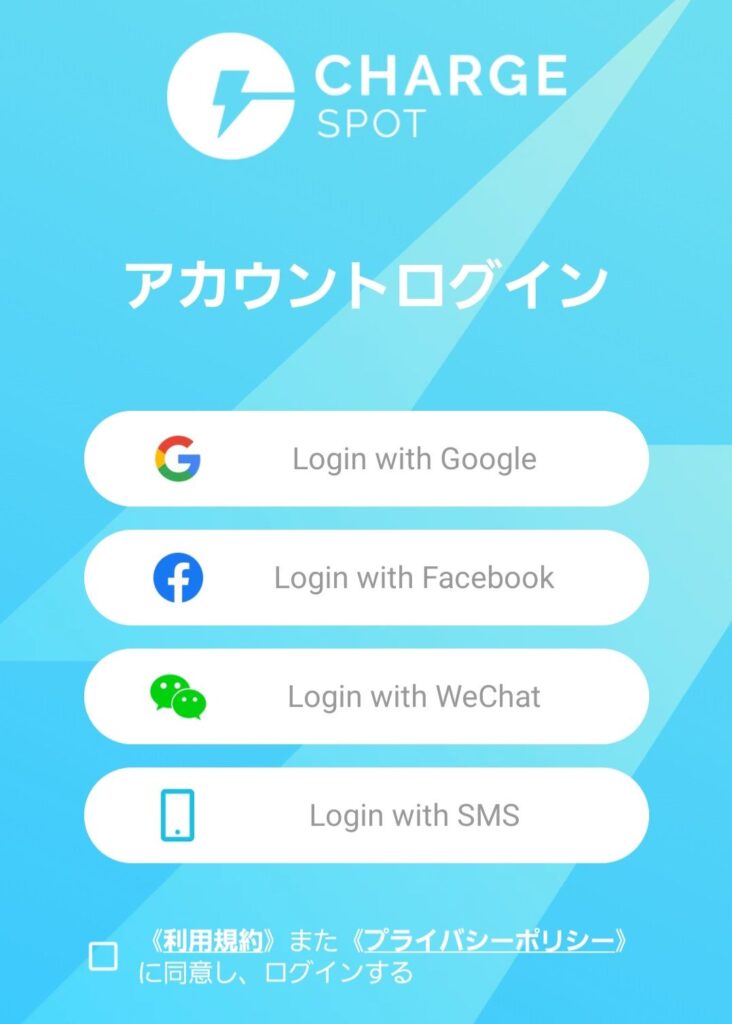
アプリをダウンロードし、ログインする
- App Store / Google Play で「ChargeSPOT」と検索しダウンロード
- アカウント登録
- 決済方法を登録
ログインが完了すると、すぐに利用できます。
マップで近くのスポットを検索
- 現在地周辺のスポットが表示
- 在庫個数もアイコンで確認できる
バッテリースタンドのQRコードを読み取る
- 「QRスキャンして借りる」をタップ
- スタンドに表示されたQRコードをアプリで読み取り
- 利用料金やクーポン利用画面、レンタル可能バッテリー台数が表示される
- 「借りる」をタップ
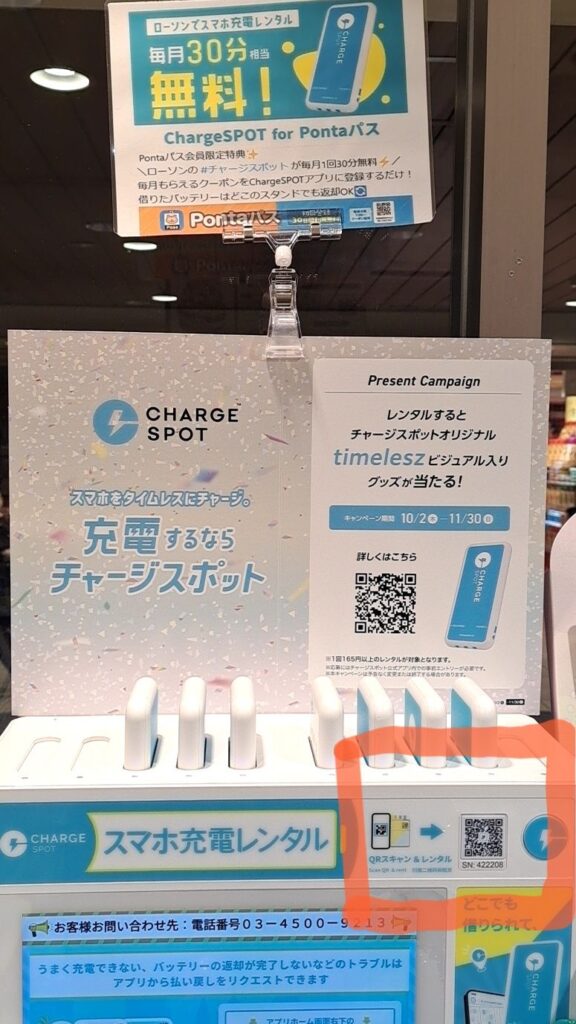
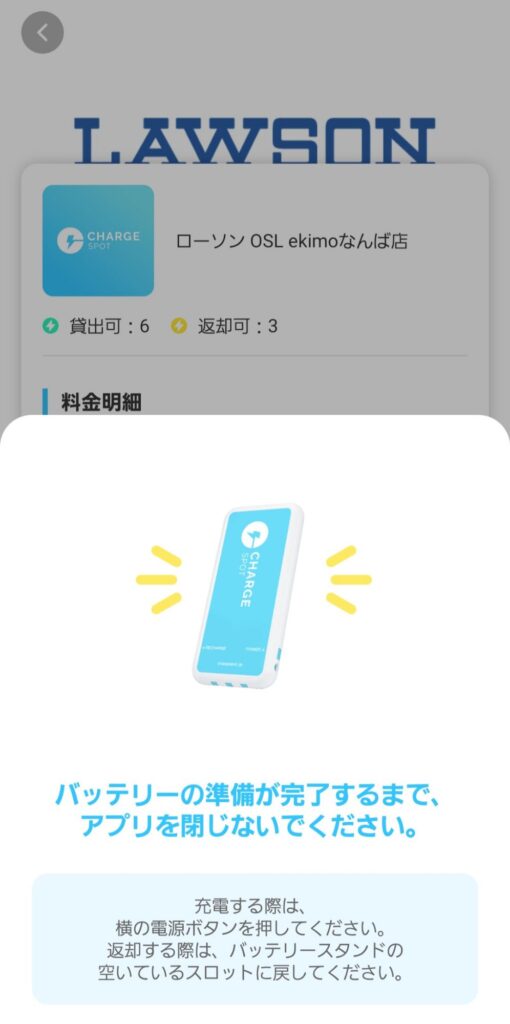
バッテリーが自動で排出される
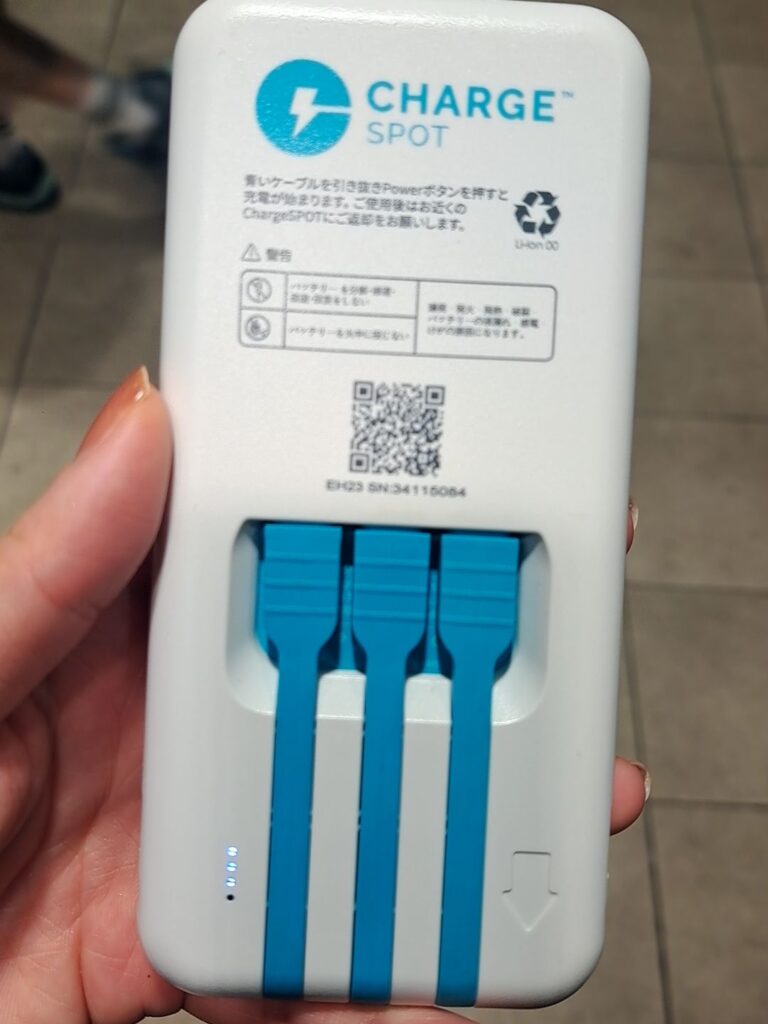
- モバイルバッテリーが「カチッ」と出てくる
- Lightning・USB-C・microUSB が一体型で便利(ほぼ全てのスマートフォンに対応)
この時点で自動的に課金がスタートします。

Pontaパスの30分無料クーポンでお得に使う方法
Pontaパスとは、KDDIが提供する月額制(548円・税込)の会員サービスで、以前の「auスマートパスプレミアム」がリニューアルされたものです。
Pontaパス会員は、毎月1回ChargeSPOTの30分無料クーポンを取得できます。
クーポンの使い方
➀PontaパスのアプリまたはWebへアクセス
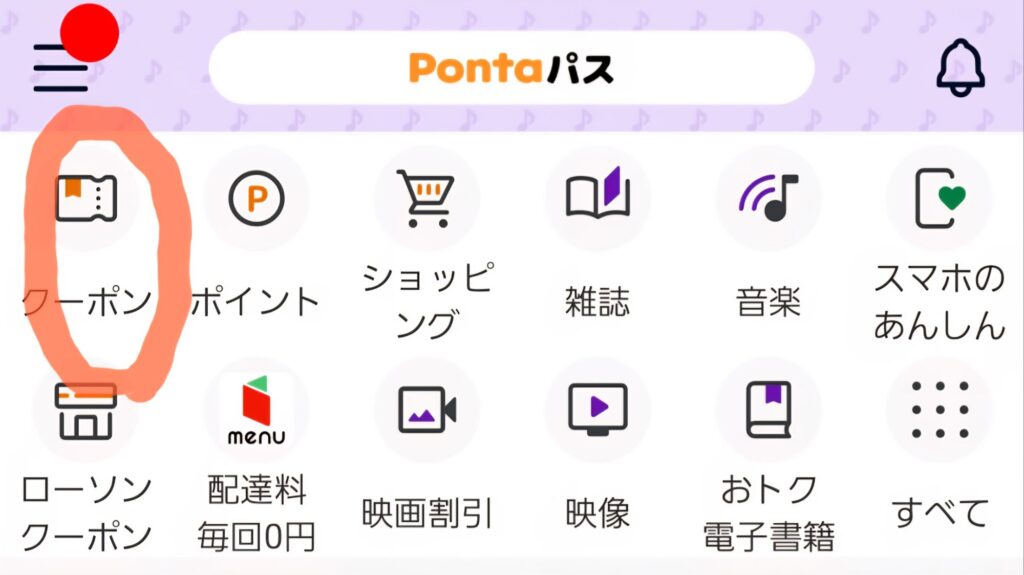
以下のいずれかの手順でクーポン特典画面へ進みます。
トップページをスクロールし「スマホのあんしん」→「バッテリー切れ対策」→「今月のクーポンを取得する」

「スマホのあんしん」→「充電不足による不安から守る」→「今月のクーポンを取得する」
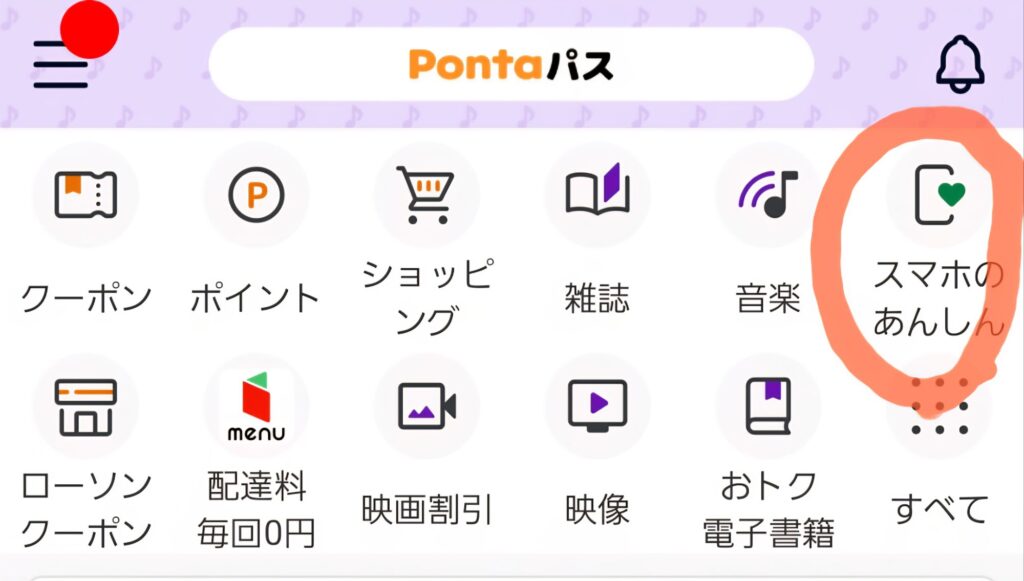

「クーポン」→「コンビニ」→「ローソンでスマホ充電レンタル」
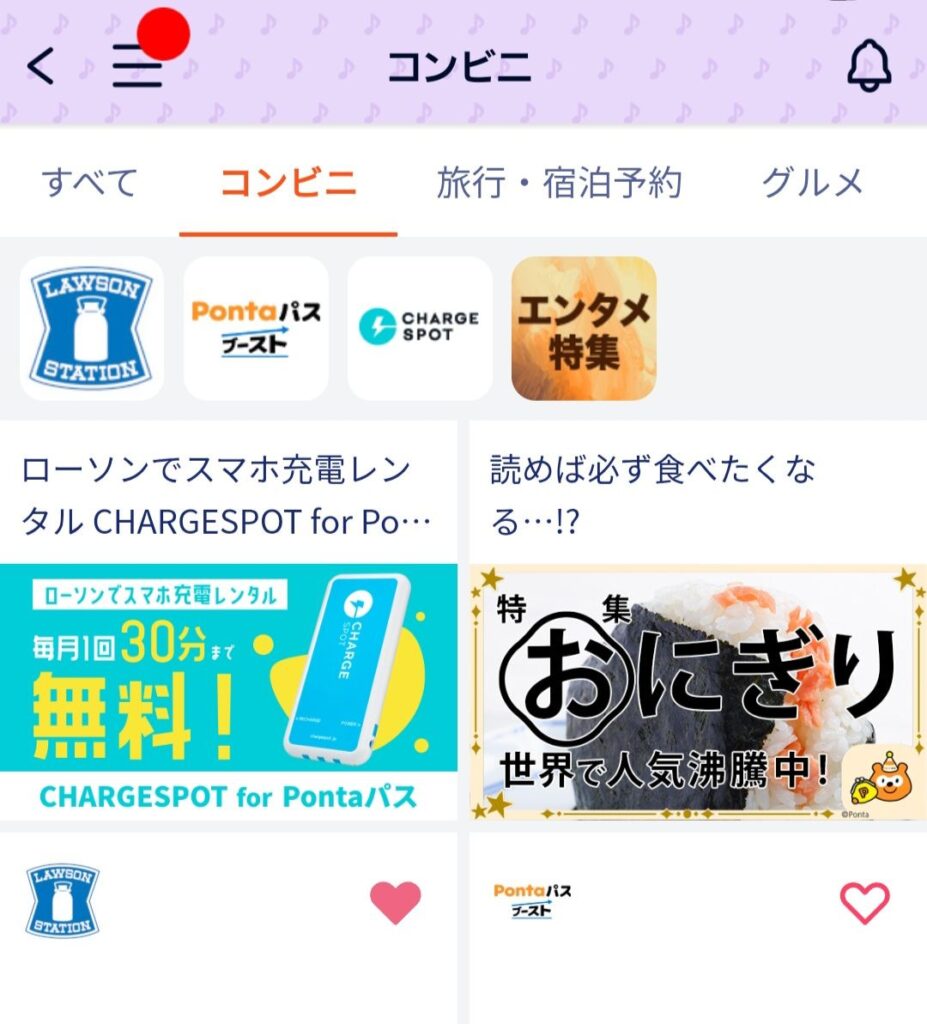
②ChargeSPOTクーポンを獲得(クーポンコードをコピーする)
③ChargeSPOTのアプリ内「クーポン」画面で「クーポンコードを入力」をタップしコードを入力し「獲得する」を押すと追加される
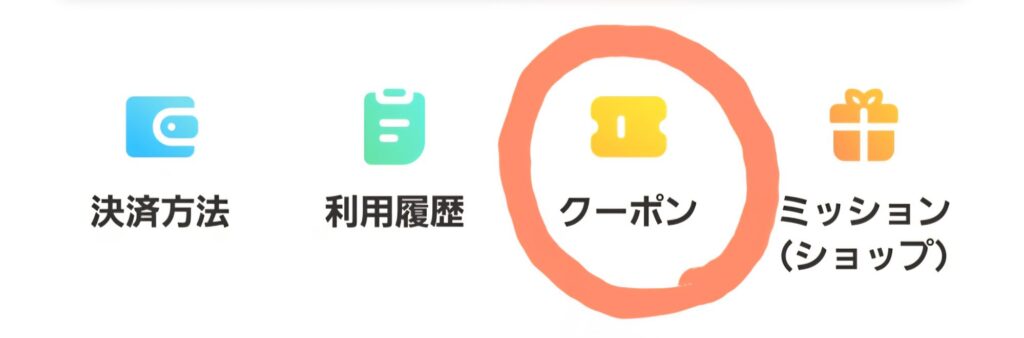
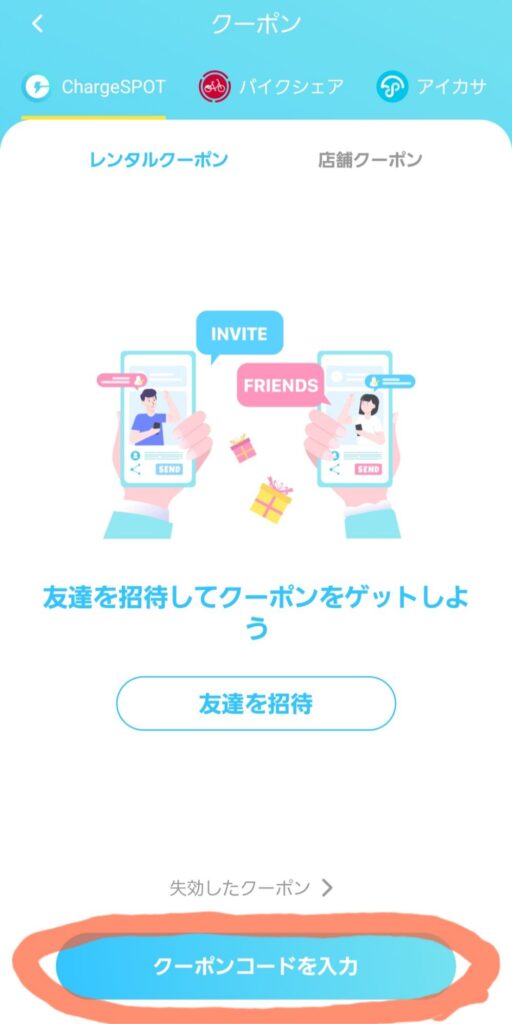
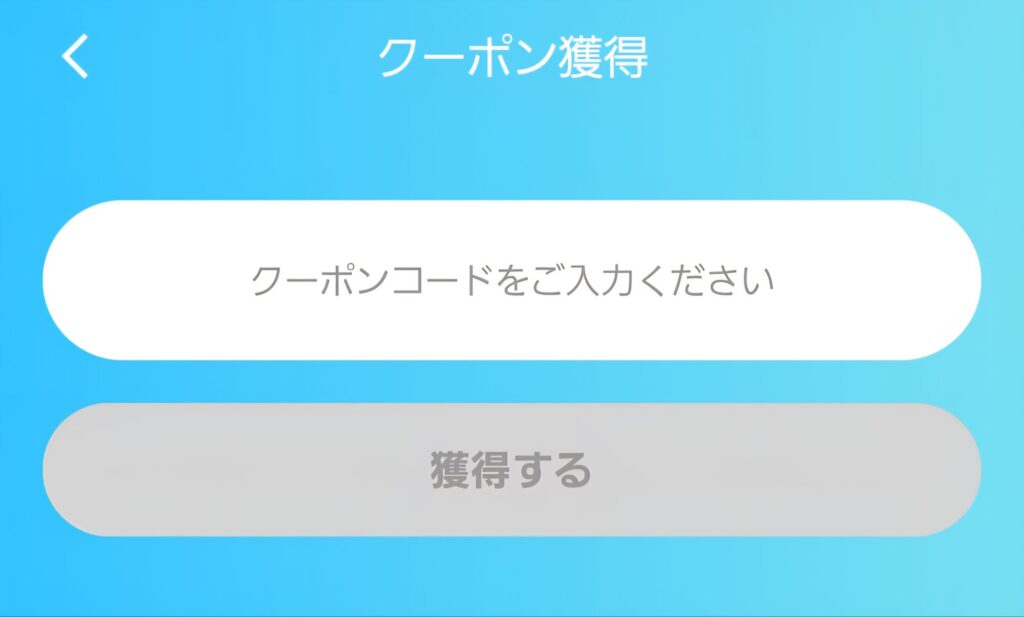
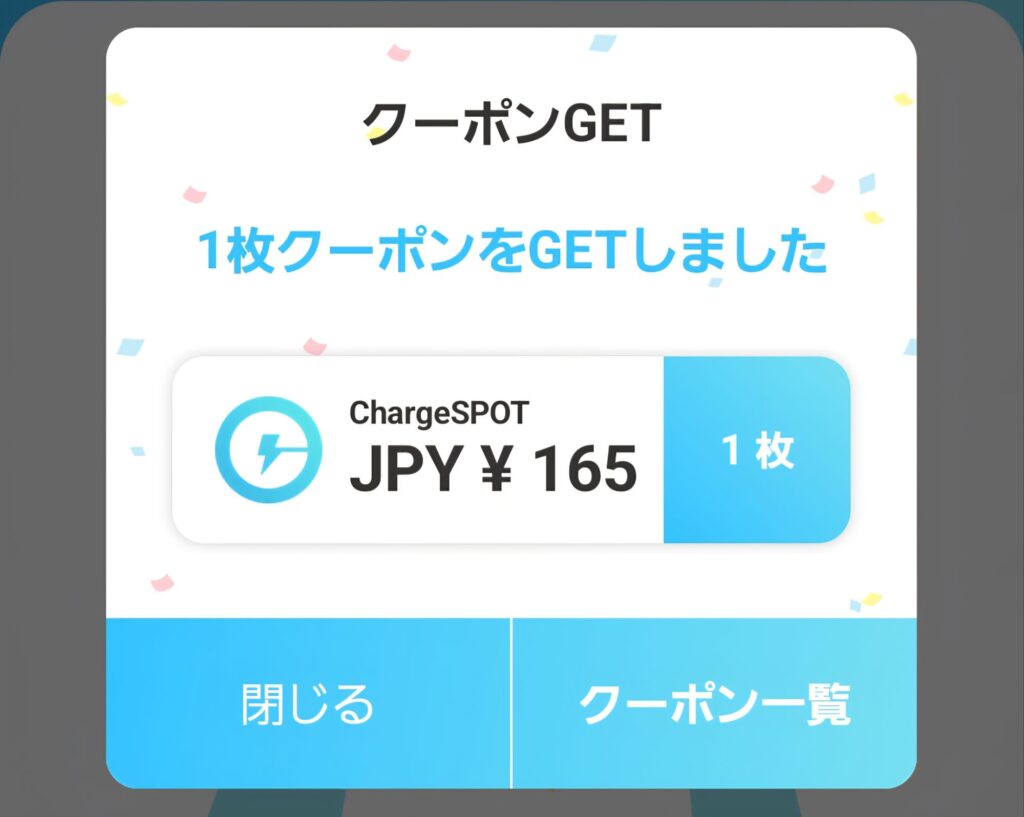
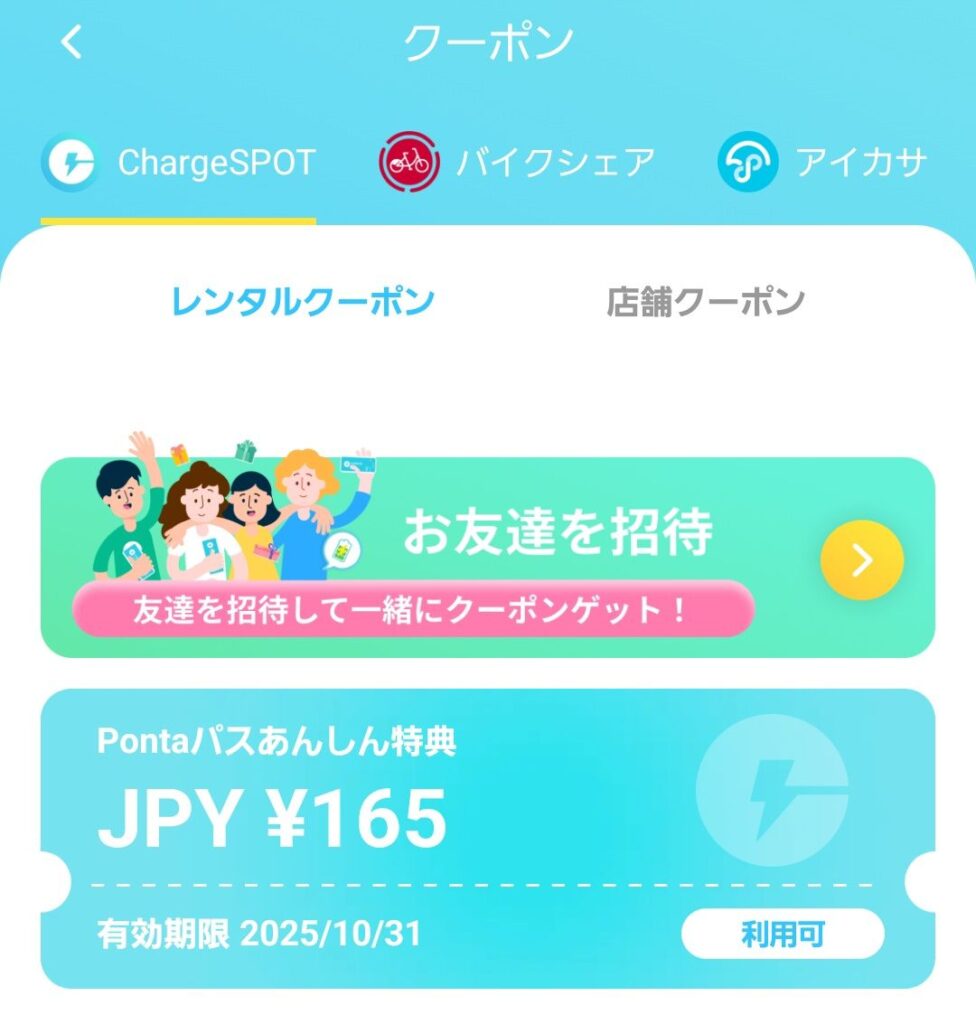
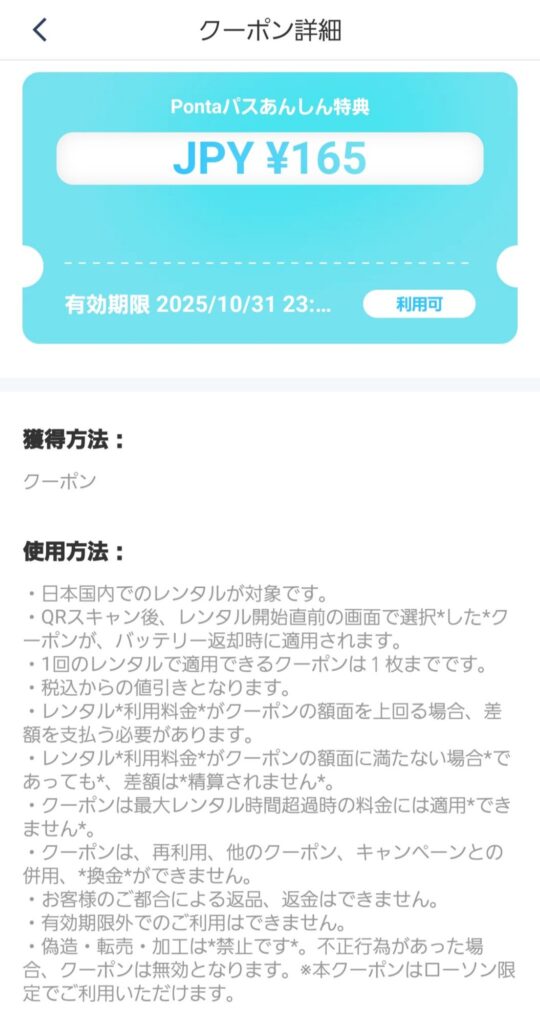
④ローソンでモバイルバッテリーを借りるときに適用
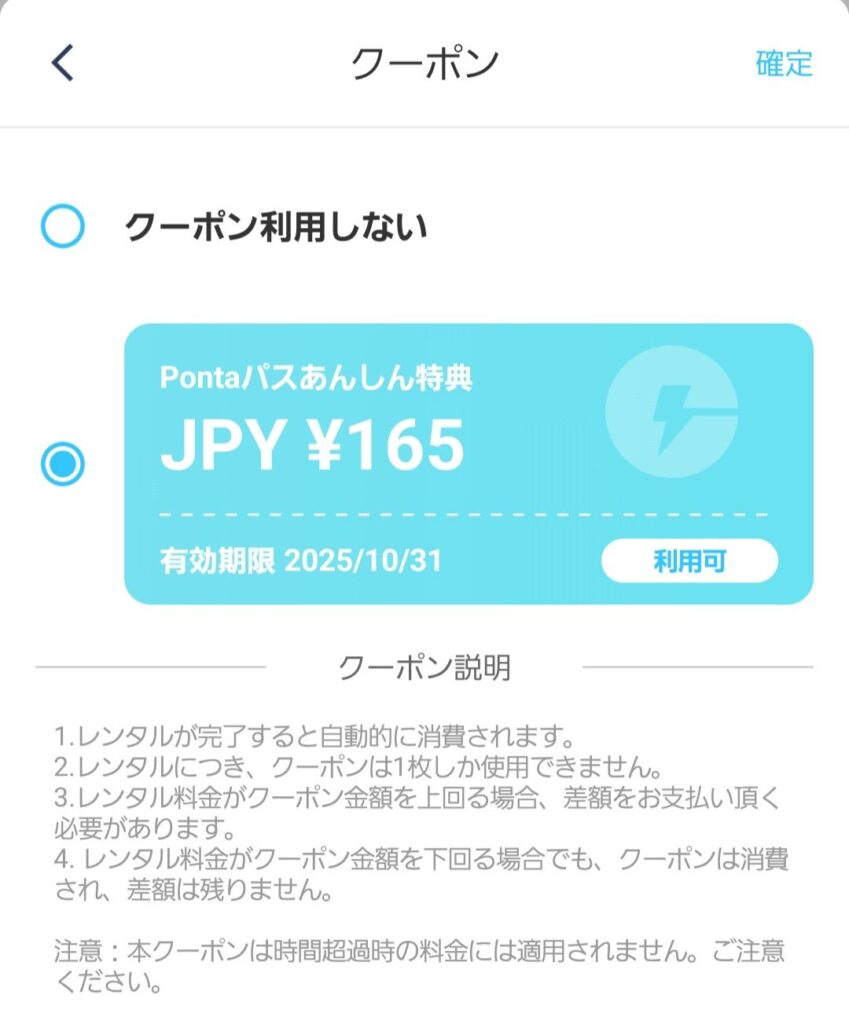
私も実際にこのクーポンを利用しましたが、30分の利用が無料になり、お得に充電ができました。
返却方法(返し方)|どの店舗でも返せるのが便利
ChargeSPOTは「借りた場所と違う店舗に返却できる」のが最大のメリットです。
返却の手順
➀アプリのマップで返却場所を検索

②返却可の台数(スタンドの空きスロット)を確認
③空きスロットにケーブル側を下に向けてバッテリーをカチッと差す。スロットの青ランプが点灯し、返却が完了
④アプリで「返却完了」の通知が届く
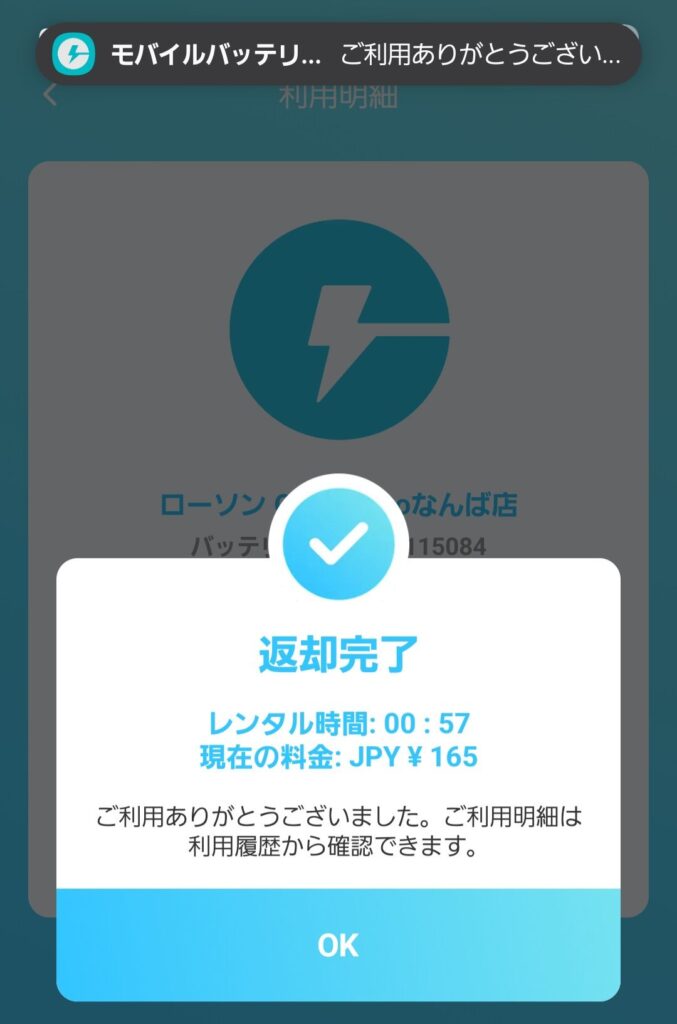
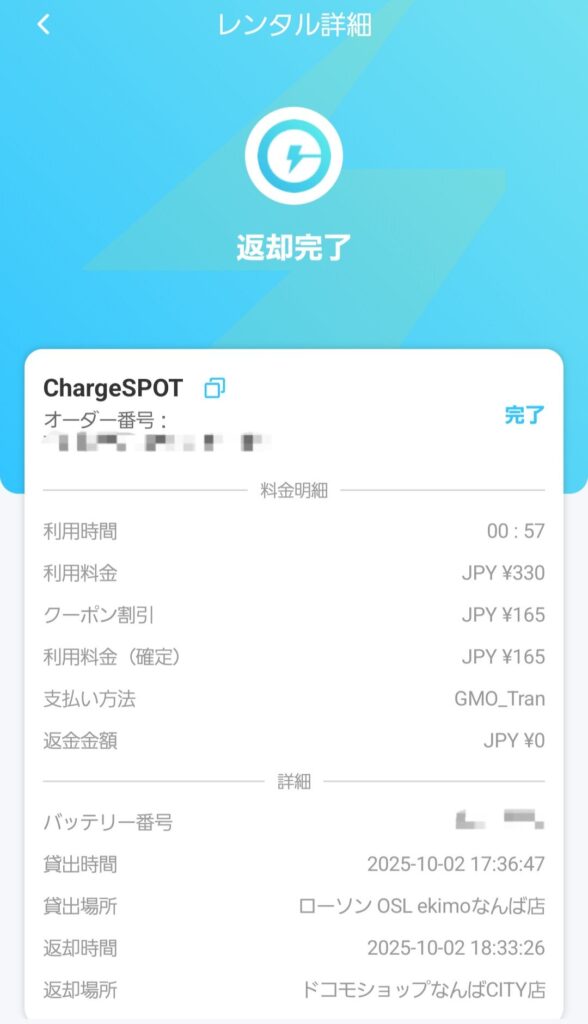
自宅の最寄駅で借りて、会社近くのコンビニで返すといったこともできます。
実際に使って感じたメリット・デメリット
メリット
- スマホを充電し忘れたとき、モバイルバッテリーやケーブルを家に置いてきたとき、長時間外出するときなどにとても助かる
- 近くのコンビニなど沢山の施設で手軽に借りられる
- アプリのマップで返却場所もすぐ検索できる
- ローソンではPontaパスのクーポンで30分無料になる
- ケーブルが複数種あり、どのスマホでも使える
デメリット
- アプリダウンロードの手間やアプリの重さをネックに感じるユーザーもいるかもしれない
- 頻繁に使うのであれば自分でモバイルバッテリーを持ち歩くほうがコスパがよい
- 返却できる場所が少ない時間帯(深夜など)は注意
まとめ|ChargeSPOTはスマホ充電の“保険”として持っておくべきアプリ
ChargeSPOTは、「スマホの充電がピンチ!」という場面で非常に頼れるサービスです。
アプリで簡単に検索でき、料金も30分165円と手頃。
さらにPontaパスのクーポンを使えば初回30分無料で利用できます。
初めてでも、QRコードを読み取って使用するだけなので本当に簡単です。
私は今回初めて利用しましたが、アプリ操作も分かりやすく、短時間でしっかり充電できて助かりました。
ChargeSPOTは「もしものための充電手段」として、スマホにアプリを入れておく価値が十分にあるサービスです。
ぜひ、バッテリー切れに悩んだときは利用してみてください。

コメント